Domain elektronenstrahlroehre.de kaufen?
Wir ziehen mit dem Projekt
elektronenstrahlroehre.de um.
Sind Sie am Kauf der Domain
elektronenstrahlroehre.de interessiert?
domain@kv-gmbh.de · 0541-91531010
Domain elektronenstrahlroehre.de kaufen?
Was bedeutet bootreihenfolge?
Was bedeutet bootreihenfolge? Die Bootreihenfolge bezieht sich auf die Reihenfolge, in der ein Computer nach einem Betriebssystem sucht, wenn er gestartet wird. Dies kann von der Festplatte, einem USB-Laufwerk, einer CD/DVD oder einem Netzwerklaufwerk erfolgen. Die Bootreihenfolge kann im BIOS oder UEFI des Computers konfiguriert werden. Indem man die Bootreihenfolge ändert, kann man festlegen, von welchem Speichermedium der Computer starten soll. **
Was ist die bootreihenfolge?
Die Bootreihenfolge bezieht sich darauf, in welcher Reihenfolge ein Computer die verschiedenen Speichergeräte durchsucht, um das Betriebssystem zu laden. Sie wird im BIOS oder UEFI des Computers festgelegt und kann je nach Hersteller und Modell variieren. Typischerweise wird zuerst das interne Laufwerk wie die Festplatte oder SSD durchsucht, gefolgt von externen Laufwerken wie USB-Sticks oder CDs/DVDs. Die Bootreihenfolge kann geändert werden, um beispielsweise von einem externen Gerät zu booten oder ein anderes Betriebssystem zu laden. Es ist wichtig, die Bootreihenfolge entsprechend den eigenen Bedürfnissen anzupassen, um sicherzustellen, dass der Computer ordnungsgemäß startet. **

Ähnliche Suchbegriffe für Bootreihenfolge
Top-Angebote
Produkte zum Begriff Bootreihenfolge:
-
Nilfisk Original 106402425 Düsenschutz Düsenschutzkappe Tornado Plus StrahlrohreNilfisk Original Düsenschutz Düsenschutzkappe Tornado Plus Stahlrohre Nilfisk Original Düsenschutz Düsenschutzkappe Tornado Plus Stahlrohre Passend für: MC 2C Passend für: MC 3C Passend für: MC 4M Passend für: MC 5M PA-FA Passend für: MC 6P FA Passend für: MC 7P FA Passend für: MC 8P Passend für: MC PE / DE Passend für: MH 1C Passend für: MH 2M Passend für: MH 3M PA Passend für: MH 4M FA/PA Passend für: MH 5M Passend für: MH 5M E Passend für: MH 6P Passend für: MH 7P Passend für: MH 8P Passend für: MH PE / DE Passend für: SC DUO 6P & 7P Passend für: SC UNO 4M Passend für: SC UNO 5M, 6P & 7P Passend für: SH SOLAR D Passend für: SH SOLAR E Passend für: SH SOLAR G Passend für: SH TRUCK Herstellernr.: 10640242514,87 €*Versand: 3,90 €Sichere Weiterleitung zum Anbieter
-
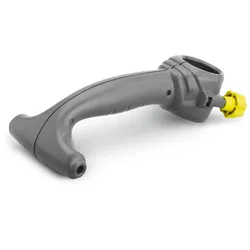
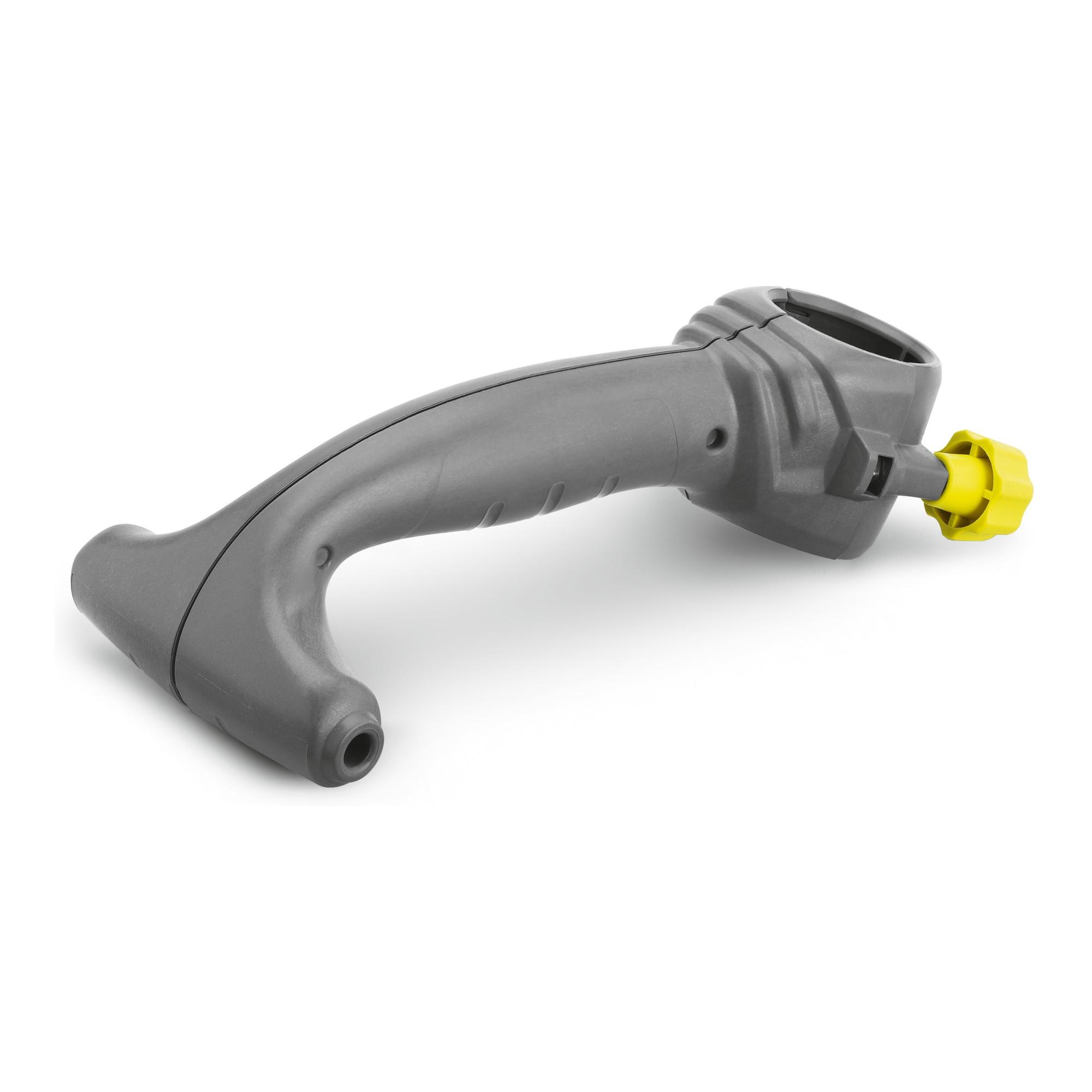
Kärcher Zusatzhandgriff für Strahlrohre EASY!Lock (4.321-380.0)Eigenschaften • Komfortabel in jeder Situation - der Zusatzhandgriff lässt sich einfach am Strahlrohr unserer neuen EASY!Lock-Generation montieren und bietet dann alle Möglichkeiten, Ihre Körperhaltung optimal an die jeweilige Aufgabe anzupassenn• Durch das regelmäßige Wechseln der Körperhaltung entlasten Sie Ihren Bewegungsapparat und arbeiten dauerhaft entspanntern• Durch das um 360° drehbare Strahlrohr können Sie den Zusatzhandgriff auch während des Betriebs ganz einfach um die Achse drehen und dadurch noch flexibler agieren (4.321-380.0)47,60 €*Versand: 7,95 €Sichere Weiterleitung zum Anbieter
-
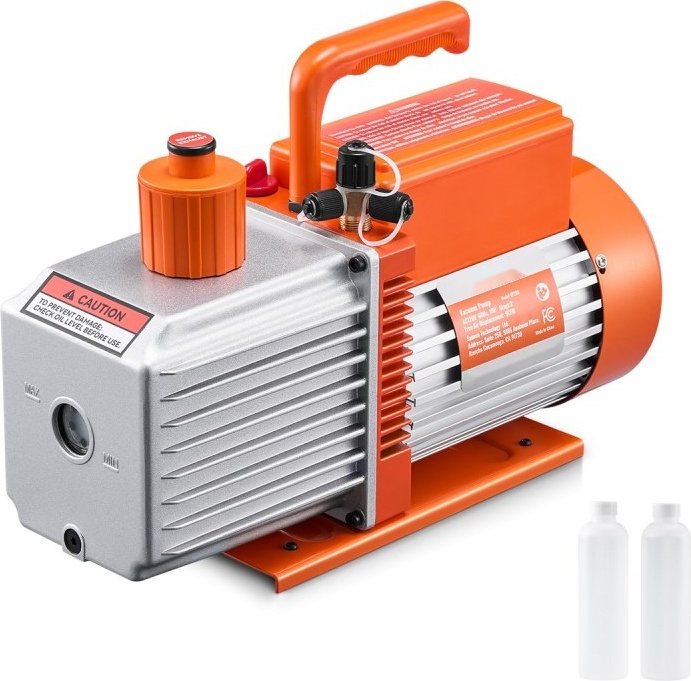
9 CFM HVAC Vakuumpumpe - 2-Stufen Drehschieber-Vakuumpumpe - Hochleistungs-VakuumtechnikVakuumpumpe 9 CFM HVAC 2-stufige Drehschieber-Vakuumpumpe Vacuum Pump Starke Leistung: Unsere 2-stufige Drehschieber-Vakuumpumpe mit 9 CFM und robustem Motor aus reinem Kupfer bietet eine schnelle und effiziente Evakuierung mit einem beeindruckenden Endvakuum von 0,2 Pa. Ideal für HLK-Dienste, ermöglicht sie eine gründliche Systemreinigung, um die Arbeitsweise zu beschleunigen und zu verbessern. Stabiler, zuverlässiger Betrieb: Diese Klimaanlagen-Vakuumpumpe wird von einem leistungsstarken 4-stufigen Motor aus reinem Kupfer angetrieben und bietet lang anhaltende Leistung und Effizienz. Außergewöhnliche Kompatibilität: Mit 1/4 Zoll SAE- und 3/8 Zoll SAE-Anschlüssen ist diese HVAC-Vakuumpumpe perfekt für verschiedene Systeme geeignet, einschließlich Kfz- und Kleinkühlsysteme mit R22, R134a und R410a. Egal ob Autos oder HVAC-Geräte zu Hause, diese Pumpe erledigt die Arbeit mühelos und effektiv. Benutzerfreundliches Design: Das Ölfassungsvermögen von 600 ml und das sichtbare Ölfenster mach373,99 €*Versand: 0,00 €Sichere Weiterleitung zum Anbieter

-
Wie lautet die Bootreihenfolge?
Die Bootreihenfolge ist die Reihenfolge, in der ein Computer die verschiedenen Speichergeräte durchsucht, um das Betriebssystem zu laden. Die genaue Reihenfolge kann je nach Computermodell variieren, aber in der Regel wird zuerst das interne Laufwerk (z.B. Festplatte oder SSD) durchsucht, gefolgt von externen Laufwerken (z.B. USB-Sticks oder DVDs) und Netzwerklaufwerken. Die Bootreihenfolge kann im BIOS oder UEFI des Computers eingestellt werden. **
-
Wie Bootreihenfolge im BIOS ändern?
Um die Bootreihenfolge im BIOS zu ändern, müssen Sie zuerst den Computer neu starten und während des Startvorgangs die entsprechende Taste drücken, um ins BIOS zu gelangen. Dies kann je nach Hersteller des Computers unterschiedlich sein, übliche Tasten sind jedoch F2, F10, F12 oder Entf. Im BIOS suchen Sie dann nach der Option "Bootreihenfolge" oder "Boot Sequence" und ändern Sie die Reihenfolge der Bootgeräte, indem Sie die gewünschten Geräte nach oben oder unten verschieben. Speichern Sie die Änderungen, indem Sie die entsprechende Option auswählen und starten Sie den Computer neu, um die neuen Einstellungen zu übernehmen. **
-
Wie kann ich die Bootreihenfolge ändern?
Um die Bootreihenfolge zu ändern, musst du ins BIOS (Basic Input/Output System) deines Computers gehen. Starte den Computer neu und drücke während des Startvorgangs die entsprechende Taste, um ins BIOS zu gelangen (diese Taste variiert je nach Hersteller und Modell des Computers). Im BIOS findest du normalerweise eine Option namens "Boot" oder "Bootreihenfolge", in der du die Reihenfolge der Bootgeräte ändern kannst. Wähle das gewünschte Gerät aus, das du als erstes booten möchtest, und speichere die Änderungen. **
-
Wie kann ich die Bootreihenfolge ändern?
Um die Bootreihenfolge zu ändern, musst du ins BIOS deines Computers gehen. Starte den Computer neu und drücke während des Startvorgangs die entsprechende Taste (oft F2, F10 oder Entf), um ins BIOS zu gelangen. Suche nach den Boot-Einstellungen und ändere die Reihenfolge, indem du das gewünschte Gerät an die erste Stelle setzt. Speichere die Änderungen und starte den Computer neu. **


Wie ist die Bootreihenfolge im BIOS?
Die Bootreihenfolge im BIOS legt fest, von welchem Speichermedium das Betriebssystem geladen wird, wenn der Computer gestartet wird. Standardmäßig ist die Bootreihenfolge so eingestellt, dass zuerst von der Festplatte gebootet wird. Dies kann jedoch im BIOS geändert werden, um beispielsweise von einem USB-Stick oder einer CD/DVD zu booten. Die Bootreihenfolge kann je nach BIOS-Version und Hersteller unterschiedlich sein, aber in der Regel kann sie im BIOS-Menü unter dem Reiter "Boot" oder "Boot Options" konfiguriert werden. Es ist wichtig, die Bootreihenfolge entsprechend den eigenen Bedürfnissen anzupassen, um beispielsweise ein Betriebssystem neu zu installieren oder von einem anderen Medium zu booten. **
Wie kann ich die Bootreihenfolge ändern?
Um die Bootreihenfolge zu ändern, musst du normalerweise ins BIOS oder UEFI deines Computers gehen. Beim Starten des Computers drückst du eine bestimmte Taste (z.B. F2, F12, Entf), um ins BIOS oder UEFI zu gelangen. Dort findest du normalerweise eine Option namens "Boot Order" oder ähnlich. Du kannst dann die Reihenfolge ändern, indem du das gewünschte Boot-Gerät an die erste Stelle setzt. Vergiss nicht, die Änderungen zu speichern, bevor du das BIOS oder UEFI verlässt. Nach dem Neustart sollte der Computer von dem zuerst ausgewählten Boot-Gerät starten. **
Top-Angebote
Produkte zum Begriff Bootreihenfolge:
-
Kärcher Zusatzhandgriff für Strahlrohre EASY!LockKomfortabel in jeder Situation - der Zusatzhandgriff lässt sich einfach am Strahlrohr unserer neuen EASY!Lock-Generation montieren und bietet dann alle Möglichkeiten, Ihre Körperhaltung optimal an die jeweilige Aufgabe anzupassen. Durch das regelmäßige Wechseln der Körperhaltung entlasten Sie Ihren Bewegungsapparat und arbeiten dauerhaft entspannter. Durch das um 360° drehbare Strahlrohr können Sie den Zusatzhandgriff auch während des Betriebs ganz einfach um die Achse drehen und dadurch noch flexibler agieren.51,79 €*Versand: 0,00 €Sichere Weiterleitung zum Anbieter
-
Nilfisk Original 14202 Waschbürste für Universal Plus StrahlrohreNilfisk Original Waschbürste für Universal Plus Strahlrohre Nilfisk Original Waschbürste für Universal Plus Strahlrohre Passend für: MC 2C Passend für: MC 3C Passend für: MC 4M Passend für: MC 5M Passend für: MC 6P Passend für: MC 7P Passend für: MH 3M Passend für: MH 4M Passend für: MH 5M Passend für: MH 7P Passend für: MH 8P Passend für: SC UNO 4M Passend für: SC UNO 5M Passend für: SC UNO 6P Passend für: SC UNO 7P Passend für: SH SOLAR 7P Passend für: SH SOLAR 8P Passend für: SH TRUCK 5M Passend für: SH TRUCK 7P Herstellernr.: 14202240,42 €*Versand: 3,90 €Sichere Weiterleitung zum Anbieter
-
Nilfisk Original 106402425 Düsenschutz Düsenschutzkappe Tornado Plus StrahlrohreNilfisk Original Düsenschutz Düsenschutzkappe Tornado Plus Stahlrohre Nilfisk Original Düsenschutz Düsenschutzkappe Tornado Plus Stahlrohre Passend für: MC 2C Passend für: MC 3C Passend für: MC 4M Passend für: MC 5M PA-FA Passend für: MC 6P FA Passend für: MC 7P FA Passend für: MC 8P Passend für: MC PE / DE Passend für: MH 1C Passend für: MH 2M Passend für: MH 3M PA Passend für: MH 4M FA/PA Passend für: MH 5M Passend für: MH 5M E Passend für: MH 6P Passend für: MH 7P Passend für: MH 8P Passend für: MH PE / DE Passend für: SC DUO 6P & 7P Passend für: SC UNO 4M Passend für: SC UNO 5M, 6P & 7P Passend für: SH SOLAR D Passend für: SH SOLAR E Passend für: SH SOLAR G Passend für: SH TRUCK Herstellernr.: 10640242514,87 €*Versand: 3,90 €Sichere Weiterleitung zum Anbieter
-
Kärcher Zusatzhandgriff für Strahlrohre EASY!Lock (4.321-380.0)Eigenschaften • Komfortabel in jeder Situation - der Zusatzhandgriff lässt sich einfach am Strahlrohr unserer neuen EASY!Lock-Generation montieren und bietet dann alle Möglichkeiten, Ihre Körperhaltung optimal an die jeweilige Aufgabe anzupassenn• Durch das regelmäßige Wechseln der Körperhaltung entlasten Sie Ihren Bewegungsapparat und arbeiten dauerhaft entspanntern• Durch das um 360° drehbare Strahlrohr können Sie den Zusatzhandgriff auch während des Betriebs ganz einfach um die Achse drehen und dadurch noch flexibler agieren (4.321-380.0)47,60 €*Versand: 7,95 €Sichere Weiterleitung zum Anbieter
-
Was bedeutet bootreihenfolge?
Was bedeutet bootreihenfolge? Die Bootreihenfolge bezieht sich auf die Reihenfolge, in der ein Computer nach einem Betriebssystem sucht, wenn er gestartet wird. Dies kann von der Festplatte, einem USB-Laufwerk, einer CD/DVD oder einem Netzwerklaufwerk erfolgen. Die Bootreihenfolge kann im BIOS oder UEFI des Computers konfiguriert werden. Indem man die Bootreihenfolge ändert, kann man festlegen, von welchem Speichermedium der Computer starten soll. **
-
Was ist die bootreihenfolge?
Die Bootreihenfolge bezieht sich darauf, in welcher Reihenfolge ein Computer die verschiedenen Speichergeräte durchsucht, um das Betriebssystem zu laden. Sie wird im BIOS oder UEFI des Computers festgelegt und kann je nach Hersteller und Modell variieren. Typischerweise wird zuerst das interne Laufwerk wie die Festplatte oder SSD durchsucht, gefolgt von externen Laufwerken wie USB-Sticks oder CDs/DVDs. Die Bootreihenfolge kann geändert werden, um beispielsweise von einem externen Gerät zu booten oder ein anderes Betriebssystem zu laden. Es ist wichtig, die Bootreihenfolge entsprechend den eigenen Bedürfnissen anzupassen, um sicherzustellen, dass der Computer ordnungsgemäß startet. **
-
Wie lautet die Bootreihenfolge?
Die Bootreihenfolge ist die Reihenfolge, in der ein Computer die verschiedenen Speichergeräte durchsucht, um das Betriebssystem zu laden. Die genaue Reihenfolge kann je nach Computermodell variieren, aber in der Regel wird zuerst das interne Laufwerk (z.B. Festplatte oder SSD) durchsucht, gefolgt von externen Laufwerken (z.B. USB-Sticks oder DVDs) und Netzwerklaufwerken. Die Bootreihenfolge kann im BIOS oder UEFI des Computers eingestellt werden. **
-
Wie Bootreihenfolge im BIOS ändern?
Um die Bootreihenfolge im BIOS zu ändern, müssen Sie zuerst den Computer neu starten und während des Startvorgangs die entsprechende Taste drücken, um ins BIOS zu gelangen. Dies kann je nach Hersteller des Computers unterschiedlich sein, übliche Tasten sind jedoch F2, F10, F12 oder Entf. Im BIOS suchen Sie dann nach der Option "Bootreihenfolge" oder "Boot Sequence" und ändern Sie die Reihenfolge der Bootgeräte, indem Sie die gewünschten Geräte nach oben oder unten verschieben. Speichern Sie die Änderungen, indem Sie die entsprechende Option auswählen und starten Sie den Computer neu, um die neuen Einstellungen zu übernehmen. **
Ähnliche Suchbegriffe für Bootreihenfolge
-
9 CFM HVAC Vakuumpumpe - 2-Stufen Drehschieber-Vakuumpumpe - Hochleistungs-VakuumtechnikVakuumpumpe 9 CFM HVAC 2-stufige Drehschieber-Vakuumpumpe Vacuum Pump Starke Leistung: Unsere 2-stufige Drehschieber-Vakuumpumpe mit 9 CFM und robustem Motor aus reinem Kupfer bietet eine schnelle und effiziente Evakuierung mit einem beeindruckenden Endvakuum von 0,2 Pa. Ideal für HLK-Dienste, ermöglicht sie eine gründliche Systemreinigung, um die Arbeitsweise zu beschleunigen und zu verbessern. Stabiler, zuverlässiger Betrieb: Diese Klimaanlagen-Vakuumpumpe wird von einem leistungsstarken 4-stufigen Motor aus reinem Kupfer angetrieben und bietet lang anhaltende Leistung und Effizienz. Außergewöhnliche Kompatibilität: Mit 1/4 Zoll SAE- und 3/8 Zoll SAE-Anschlüssen ist diese HVAC-Vakuumpumpe perfekt für verschiedene Systeme geeignet, einschließlich Kfz- und Kleinkühlsysteme mit R22, R134a und R410a. Egal ob Autos oder HVAC-Geräte zu Hause, diese Pumpe erledigt die Arbeit mühelos und effektiv. Benutzerfreundliches Design: Das Ölfassungsvermögen von 600 ml und das sichtbare Ölfenster mach373,99 €*Versand: 0,00 €Sichere Weiterleitung zum Anbieter
-
Durch Elektronenstrahl verursachter Massenverlust empfindlicher Materialien, Taschenbuch von Veronika Novotná, Verlag Unser WissenDurch Elektronenstrahl Verursachter Massenverlust Empfindlicher Materialien, Taschenbuch Von Veronika Novotná, Verlag Unser Wissen, Seitenanzahl: 12866,90 €*Versand: 0,00 €Sichere Weiterleitung zum Anbieter
-
Wie kann ich die Bootreihenfolge ändern?
Um die Bootreihenfolge zu ändern, musst du ins BIOS (Basic Input/Output System) deines Computers gehen. Starte den Computer neu und drücke während des Startvorgangs die entsprechende Taste, um ins BIOS zu gelangen (diese Taste variiert je nach Hersteller und Modell des Computers). Im BIOS findest du normalerweise eine Option namens "Boot" oder "Bootreihenfolge", in der du die Reihenfolge der Bootgeräte ändern kannst. Wähle das gewünschte Gerät aus, das du als erstes booten möchtest, und speichere die Änderungen. **
-
Wie kann ich die Bootreihenfolge ändern?
Um die Bootreihenfolge zu ändern, musst du ins BIOS deines Computers gehen. Starte den Computer neu und drücke während des Startvorgangs die entsprechende Taste (oft F2, F10 oder Entf), um ins BIOS zu gelangen. Suche nach den Boot-Einstellungen und ändere die Reihenfolge, indem du das gewünschte Gerät an die erste Stelle setzt. Speichere die Änderungen und starte den Computer neu. **
-
Wie ist die Bootreihenfolge im BIOS?
Die Bootreihenfolge im BIOS legt fest, von welchem Speichermedium das Betriebssystem geladen wird, wenn der Computer gestartet wird. Standardmäßig ist die Bootreihenfolge so eingestellt, dass zuerst von der Festplatte gebootet wird. Dies kann jedoch im BIOS geändert werden, um beispielsweise von einem USB-Stick oder einer CD/DVD zu booten. Die Bootreihenfolge kann je nach BIOS-Version und Hersteller unterschiedlich sein, aber in der Regel kann sie im BIOS-Menü unter dem Reiter "Boot" oder "Boot Options" konfiguriert werden. Es ist wichtig, die Bootreihenfolge entsprechend den eigenen Bedürfnissen anzupassen, um beispielsweise ein Betriebssystem neu zu installieren oder von einem anderen Medium zu booten. **
-
Wie kann ich die Bootreihenfolge ändern?
Um die Bootreihenfolge zu ändern, musst du normalerweise ins BIOS oder UEFI deines Computers gehen. Beim Starten des Computers drückst du eine bestimmte Taste (z.B. F2, F12, Entf), um ins BIOS oder UEFI zu gelangen. Dort findest du normalerweise eine Option namens "Boot Order" oder ähnlich. Du kannst dann die Reihenfolge ändern, indem du das gewünschte Boot-Gerät an die erste Stelle setzt. Vergiss nicht, die Änderungen zu speichern, bevor du das BIOS oder UEFI verlässt. Nach dem Neustart sollte der Computer von dem zuerst ausgewählten Boot-Gerät starten. **
* Alle Preise verstehen sich inklusive der gesetzlichen Mehrwertsteuer und ggf. zuzüglich Versandkosten. Die Angebotsinformationen basieren auf den Angaben des jeweiligen Shops und werden über automatisierte Prozesse aktualisiert. Eine Aktualisierung in Echtzeit findet nicht statt, so dass es im Einzelfall zu Abweichungen kommen kann. ** Hinweis: Teile dieses Inhalts wurden von KI erstellt.